


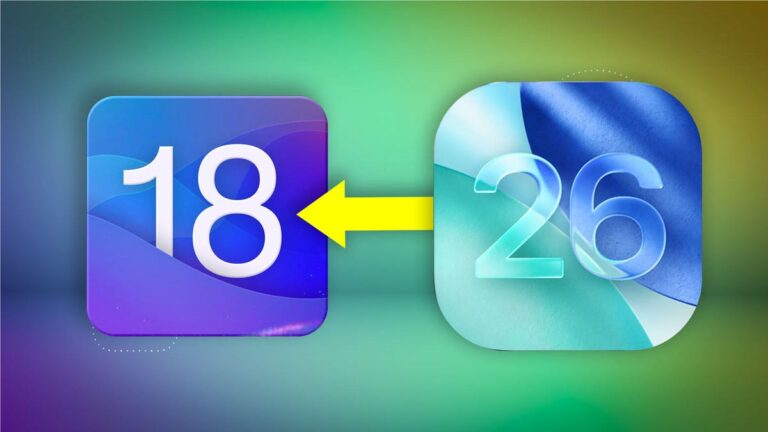
Saiu do Beta e se arrependeu? Saiba como voltar para a versão anterior do iOS!
Com a chegada de novas versões de sistemas operacionais, é comum que os usuários mais entusiastas se sintam tentados a experimentar as novidades antes mesmo de seu lançamento oficial. No mundo da tecnologia, isso é conhecido como “beta testing”, uma fase de testes em que os usuários podem experimentar as novidades e reportar possíveis erros e bugs antes do lançamento oficial.
No caso do iOS, sistema operacional da Apple para dispositivos móveis, essa fase de testes é conhecida como “beta do iOS”. E, com a promessa de novos recursos e melhorias, muitos usuários se inscrevem para experimentar a versão beta do iOS antes de seu lançamento oficial. Porém, nem sempre a experiência é positiva e alguns usuários podem se arrepender de terem saído da versão estável do sistema.
Se você é um desses usuários e se arrependeu de ter saído do iOS 18 para experimentar a versão beta do iOS 26, saiba que é possível voltar para a versão anterior do sistema. Neste artigo, vamos te mostrar o passo a passo de como desinstalar o iOS 26 beta e retornar para a versão 18 do sistema.
Antes de começarmos, é importante ressaltar que o processo de volta para a versão anterior do iOS pode ser um pouco complicado e pode causar a perda de dados. Por isso, é essencial fazer um backup completo do seu dispositivo antes de iniciar o processo. Além disso, é importante lembrar que a versão beta do iOS é destinada apenas para testes e pode apresentar instabilidade e bugs, por isso, é indicado que apenas usuários mais experientes se inscrevam para testá-la.
Agora, vamos ao passo a passo de como desinstalar o iOS 26 beta e voltar para a versão anterior do sistema:
1. Faça um backup completo do seu dispositivo
Antes de iniciar o processo de desinstalação do iOS 26 beta, é importante fazer um backup completo do seu dispositivo. Isso garantirá que, caso ocorra algum problema durante o processo, você não perca nenhum dado importante. Para fazer o backup, você pode usar o iCloud ou o iTunes.
2. Restaure o seu dispositivo para as configurações de fábrica
O próximo passo é restaurar o seu dispositivo para as configurações de fábrica. Isso fará com que ele volte para a versão estável do iOS. Para fazer isso, acesse as configurações do seu dispositivo, vá em “Geral” e clique em “Redefinir”. Em seguida, selecione a opção “Apagar Conteúdo e Ajustes” e confirme a ação.
3. Desative o seu dispositivo da versão beta do iOS
Depois de restaurar o seu dispositivo para as configurações de fábrica, é necessário desativá-lo da versão beta do iOS. Para isso, acesse o site beta.apple.com e faça login com a sua conta Apple. Em seguida, vá em “Perfil do iOS” e clique em “Remover Perfil”. Confirme a ação e reinicie o seu dispositivo.
4. Atualize o seu dispositivo para a versão mais recente do iOS
Com o seu dispositivo desativado da versão beta, é hora de atualizá-lo para a versão mais recente do iOS. Para isso, vá em “Configurações” > “Geral” > “Atualização de Software”. Se houver alguma atualização disponível, clique em “Baixar e Instalar” e siga as instruções na tela para concluir o processo.
5. Restaure o backup do seu dispositivo
Com o seu dispositivo atualizado para a versão mais recente do iOS, é hora de restaurar o backup que você fez no primeiro passo. Para isso, conecte o seu dispositivo ao computador e abra o iTunes. Em seguida, selecione o seu dispositivo e clique em “Restaurar Backup”. Selecione o backup que você fez antes de iniciar o processo de desinstalação do iOS 26 beta e aguarde o processo ser concluído.
Com esses passos, você terá o seu dispositivo com a versão anterior do iOS restaurada e o seu backup restaurado. É importante lembrar que esse processo pode levar algum tempo e é necessário ter paciência. Além disso, é recomendado que você faça uma atualização completa de todos os aplicativos do seu dispositivo após a restauração.
Agora, você pode aproveitar novamente a estabilidade e os recursos da versão anterior do iOS. E, se quiser experimentar a versão beta do sistema novamente, lembre-se de seguir os passos corretamente e de fazer um backup completo do seu dispositivo antes de iniciar o processo.
Em resumo, sair da versão estável do iOS para experimentar a versão beta pode ser uma tentação para muitos usuários, mas é importante ter em mente que essa fase é destinada apenas para testes e pode apresentar instabilidades e bugs. Por isso, é essencial seguir os passos corretamente para desinstalar o iOS 26 beta e voltar para a versão anterior do sistema, garantindo assim uma experiência mais estável e segura.
Referência:
Clique aqui
