


Descubra como ser multitarefa no seu Mac com a incrível função de tela dividida
Você já se pegou precisando acessar vários programas ao mesmo tempo no seu Mac, mas ficou frustrado por não conseguir visualizá-los todos de uma só vez? Ou então, você é daqueles que ama trabalhar com várias janelas abertas, mas acaba perdendo tempo alternando entre elas? Pois saiba que existe uma solução simples e eficiente para esses problemas: a função de tela dividida do Mac.
Com a evolução constante da tecnologia, cada vez mais temos a necessidade de realizar várias tarefas simultaneamente. Seja no trabalho, nos estudos ou até mesmo no entretenimento, ter a capacidade de ser multitarefa é uma habilidade valiosa nos dias de hoje. E para os usuários de Mac, essa tarefa se tornou ainda mais fácil com a função de tela dividida.
A tela dividida, ou split-screen, permite que você visualize dois aplicativos lado a lado, ao mesmo tempo, em uma mesma tela. Isso significa que você pode acessar e usar dois programas diferentes sem precisar alternar entre eles, aumentando assim sua produtividade e facilitando suas atividades. E o melhor de tudo: essa função é nativa do sistema operacional do Mac, ou seja, não é necessário baixar nenhum programa adicional.
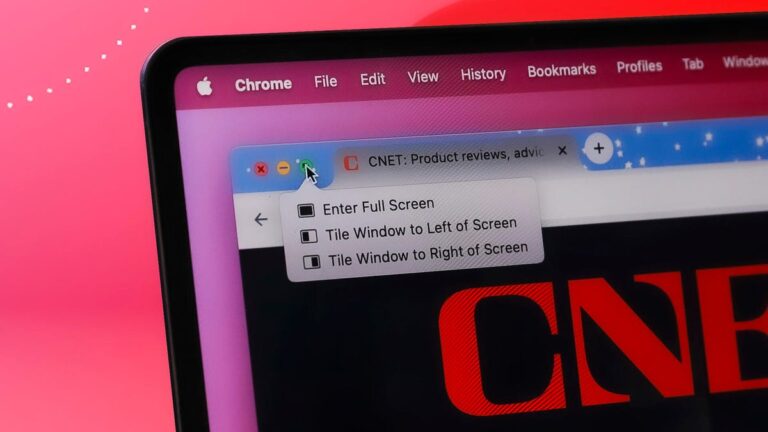
Para ativar a tela dividida, basta seguir alguns passos simples. Primeiro, abra os dois aplicativos que você deseja utilizar lado a lado. Em seguida, posicione o cursor do mouse no canto superior esquerdo de um dos aplicativos e clique e segure no botão verde de maximizar. Você verá que a janela do aplicativo se ajustará para uma metade da tela. Agora, arraste-a para o lado esquerdo da tela e solte o botão do mouse. O aplicativo ocupará a metade esquerda da tela.
Em seguida, repita o mesmo processo com o outro aplicativo, mas dessa vez, arraste-o para o lado direito da tela. Pronto! Agora você pode visualizar os dois programas lado a lado e usá-los simultaneamente. É possível ajustar o tamanho das janelas arrastando a barra divisória que as separa para a esquerda ou para a direita.
Mas e se você precisar de mais de dois aplicativos abertos ao mesmo tempo? Não se preocupe, o Mac também tem uma solução para isso. Com a função de Exposé, é possível visualizar todas as janelas abertas em modo de tela cheia, facilitando a escolha e o acesso aos programas desejados. Basta pressionar as teclas F3 ou F4, dependendo do modelo do seu teclado, e todas as janelas serão exibidas em miniatura na tela.
Outra opção é usar o Mission Control, que pode ser acessado pressionando simultaneamente as teclas F3 e Control. Dessa forma, você pode organizar e visualizar todas as janelas abertas em diferentes áreas de trabalho, tornando ainda mais fácil e prático o gerenciamento de multitarefas.
É importante ressaltar que nem todos os aplicativos são compatíveis com a tela dividida do Mac. Por exemplo, programas que exigem uma grande quantidade de espaço na tela, como editores de vídeo, podem não funcionar corretamente quando divididos. Mas a maioria dos aplicativos mais usados, como navegadores de internet, editores de texto e planilhas, são compatíveis e podem ser usados sem problemas na tela dividida.
Com a função de tela dividida, o Mac se tornou ainda mais versátil e prático, possibilitando aos usuários realizar várias tarefas simultaneamente sem perder tempo ou se frustrar com a alternância entre janelas. E essa não é a única função que torna o Mac um computador ideal para quem precisa ser multitarefa.
Outra ferramenta muito útil é o recurso de múltiplas áreas de trabalho. Com ele, é possível criar diferentes áreas de trabalho para organizar os aplicativos de acordo com suas tarefas ou projetos. Por exemplo, você pode ter uma área de trabalho para trabalho, outra para estudos e uma terceira para lazer. Isso torna ainda mais fácil a organização e o acesso aos programas necessários em cada momento.
Além disso, o Mac também possui um recurso chamado “arrastar e soltar”, que permite que você mova arquivos, textos e imagens de um aplicativo para o outro com apenas um clique. Ou seja, se você precisa transferir um texto do navegador para o editor de texto, por exemplo, basta selecioná-lo e arrastá-lo para a janela do editor. Simples e rápido.
E se você é um usuário que gosta de personalizar o seu computador, o Mac também oferece opções para isso. Com a função de tela dividida, é possível escolher entre visualizar os aplicativos lado a lado em modo horizontal ou vertical, de acordo com sua preferência.
É importante lembrar que, assim como qualquer outra função, a tela dividida do Mac pode levar um tempo para que você se acostume e aprenda a usá-la da melhor forma. Mas uma vez que você se familiarizar com ela, tenha certeza de que sua produtividade e eficiência serão muito maiores.
Em tempos de trabalho remoto e estudos em casa, ter a capacidade de ser multitarefa no seu Mac é um diferencial importante. Com a função de tela dividida, você pode realizar várias tarefas ao mesmo tempo sem perder tempo ou se distrair alternando entre janelas. Experimente e descubra como essa ferramenta pode facilitar sua vida e aumentar sua produtividade.
Referência:
Clique aqui
