

Deixe seu iPhone ainda mais personalizado com a versão beta do iOS 26: dicas e truques para mudar a cara do seu celular!
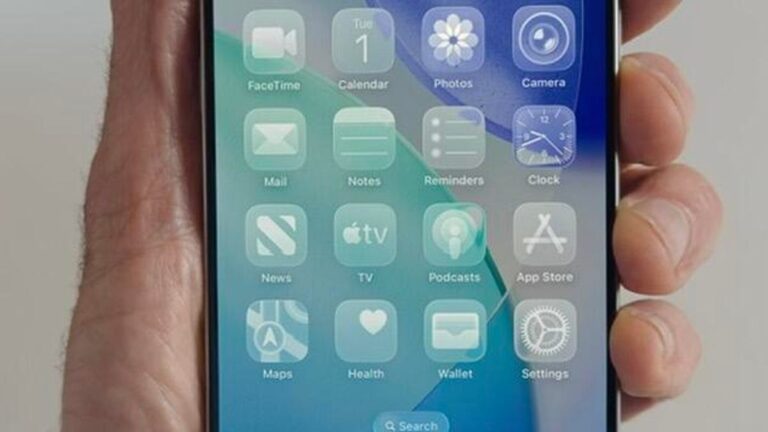
A cada nova versão do sistema operacional iOS, a Apple traz novidades e melhorias para seus usuários. E com a chegada do beta do iOS 26, não foi diferente. Além das novas funcionalidades e recursos, essa versão traz também a possibilidade de personalização da tela inicial do seu iPhone.
Se você é daqueles que adora deixar o celular com a sua cara, essa notícia vai te deixar animado. Com as dicas e truques que vamos apresentar nesse artigo, você poderá mudar a aparência dos ícones, widgets e papéis de parede do seu iPhone, deixando-o ainda mais personalizado e exclusivo.
Mas antes de mergulharmos nas possibilidades de personalização, é importante ressaltar que essa é uma versão beta do sistema, ou seja, ainda está em fase de testes e pode apresentar alguns bugs e instabilidades. Portanto, é recomendável que você faça um backup dos seus dados antes de instalar o iOS 26 beta em seu aparelho.
Dito isso, vamos às dicas e truques para mudar a cara do seu celular!
Ícones personalizados
Uma das grandes novidades do iOS 26 beta é a possibilidade de mudar a aparência dos ícones dos aplicativos. Agora, os usuários poderão escolher entre uma ampla variedade de ícones personalizados, que vão desde os clássicos até opções mais modernas e coloridas.
Para alterar os ícones dos seus aplicativos, basta seguir os seguintes passos:
1. Baixe o aplicativo “Ícones Personalizados” na App Store. Esse aplicativo oferece uma grande variedade de ícones personalizados para você escolher.
2. Selecione o ícone que deseja utilizar e salve-o em seu dispositivo.
3. Na tela inicial do seu iPhone, pressione e segure o ícone do aplicativo que deseja alterar até que ele comece a tremer.
4. Toque no ícone do aplicativo e selecione “Editar”.
5. Na tela seguinte, toque no ícone do aplicativo novamente e selecione “Escolher Foto”.
6. Selecione a imagem do ícone personalizado que você salvou anteriormente.
7. Pressione “OK” e pronto! O ícone do seu aplicativo será alterado para o ícone personalizado que você escolheu.
Além de utilizar os ícones personalizados disponíveis no aplicativo, você também pode criar seus próprios ícones utilizando aplicativos de edição de imagem, como o Adobe Photoshop ou o Canva, por exemplo.
Widgets personalizados
Outra grande novidade do iOS 26 beta é a possibilidade de personalizar os widgets da tela inicial do seu iPhone. Agora, além dos widgets padrão oferecidos pela Apple, os usuários poderão criar seus próprios widgets personalizados, utilizando imagens, fotos e até mesmo GIFs.
Para criar seus próprios widgets personalizados, basta seguir os seguintes passos:
1. Baixe o aplicativo “Widget Personalizado” na App Store. Esse aplicativo permite que você crie e personalize seus próprios widgets.
2. Abra o aplicativo e selecione o tamanho do widget que deseja criar.
3. Selecione a imagem, foto ou GIF que deseja utilizar como seu widget.
4. Personalize o widget de acordo com suas preferências, escolhendo a fonte, o estilo e a cor do texto.
5. Salve o widget e volte para a tela inicial do seu iPhone.
6. Pressione e segure em qualquer lugar da tela inicial até que os ícones comecem a tremer.
7. Toque no botão “+” no canto superior esquerdo da tela.
8. Selecione “Widget Personalizado” e escolha o widget que acabou de criar.
9. Posicione o widget no lugar desejado e pronto! Seu widget personalizado estará na tela inicial do seu iPhone.
Papéis de parede animados
Quem não gosta de um papel de parede bonito e animado? Com o iOS 26 beta, os usuários poderão escolher entre uma variedade de papéis de parede animados, que vão desde paisagens incríveis até personagens da Disney.
Para escolher um papel de parede animado, basta seguir os seguintes passos:
1. Abra o aplicativo “Ajustes” do seu iPhone.
2. Selecione “Papel de Parede” e depois “Escolher um Novo Papel de Parede”.
3. Navegue pelas opções de papéis de parede e selecione aquele que mais lhe agrada.
4. Toque em “Definir” e escolha se deseja utilizar o papel de parede na tela inicial, na tela de bloqueio ou em ambas.
5. Pressione “Definir” novamente e pronto! Seu novo papel de parede animado estará em uso.
Customização da tela de bloqueio
Além de personalizar a tela inicial do seu iPhone, o iOS 26 beta também permite que você customize a tela de bloqueio do seu aparelho. Agora, os usuários poderão escolher entre uma variedade de estilos e cores para a tela de bloqueio, deixando-a ainda mais personalizada.
Para customizar a tela de bloqueio, basta seguir os seguintes passos:
1. Abra o aplicativo “Ajustes” do seu iPhone.
2. Selecione “Tela de Bloqueio” e escolha entre as opções disponíveis de estilos e cores.
3. Você também pode personalizar a visualização dos widgets na tela de bloqueio. Basta selecionar “Visualização de Widgets” e escolher entre as opções disponíveis.
4. Quando terminar de personalizar, basta pressionar o botão “Voltar” no canto superior esquerdo da tela para salvar as alterações.
E aí, pronto para deixar seu iPhone ainda mais personalizado com a versão beta do iOS 26? Com essas dicas e truques, você pode criar um visual único e exclusivo para o seu celular. E se você encontrar algum problema ou instabilidade durante o uso do beta, não se preocupe. Afinal, essa é uma versão de testes e a Apple está trabalhando constantemente para melhorá-la até o lançamento oficial.
Aproveite todas as possibilidades de personalização que o iOS 26 beta oferece e deixe seu iPhone com a sua cara! E não se esqueça de compartilhar suas criações nas redes sociais com a hashtag #iOS26personalizado. Queremos ver como você deixou seu celular ainda mais incrível!
Referência:
Clique aqui
