


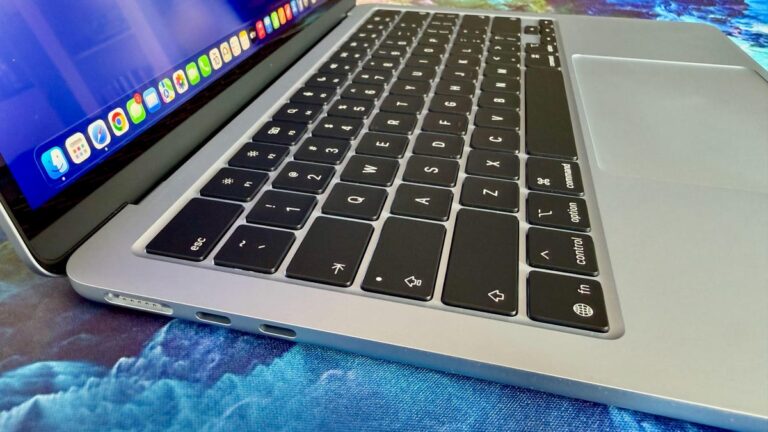
Você já se pegou pensando em como seria desastroso perder todos os seus arquivos do seu Mac? Fotos, vídeos, documentos importantes, tudo desaparecendo em um piscar de olhos. Infelizmente, esse é um cenário possível e que pode acontecer a qualquer momento. Mas, para a nossa sorte, existem formas de prevenir esse tipo de situação e garantir que os seus arquivos estejam seguros. E é exatamente sobre isso que vamos falar hoje: como fazer backup do seu Mac com iCloud e Time Machine.
O iCloud e o Time Machine são duas ferramentas essenciais para quem quer manter os seus arquivos protegidos e acessíveis em qualquer lugar. O iCloud é o serviço de armazenamento em nuvem da Apple, que permite que você armazene seus arquivos de forma segura e os acesse de qualquer dispositivo com uma conexão à internet. Já o Time Machine é um recurso nativo do sistema operacional macOS, que permite fazer backups periódicos do seu Mac em um disco externo.
Mas por que é tão importante fazer backup dos seus arquivos? A resposta é simples: imprevistos acontecem. Pode ser que o seu Mac sofra um problema técnico, como um defeito no hardware, ou que você acidentalmente delete um arquivo importante. Nessas situações, ter um backup dos seus arquivos pode ser a salvação.
Então, vamos ao que interessa: como fazer backup do seu Mac com iCloud e Time Machine. Primeiro, vamos falar sobre o iCloud. Para utilizar esse serviço, é necessário ter uma conta da Apple e ativar o iCloud em seu Mac. Para isso, siga os seguintes passos:
1. Certifique-se de que está conectado à internet e abra as Preferências do Sistema em seu Mac.
2. Clique em “iCloud” e faça login com a sua conta da Apple.
3. Selecione os tipos de arquivos que deseja armazenar no iCloud, como fotos, documentos, e-mails, entre outros.
4. Agora, sempre que você salvar um arquivo em seu Mac, ele será automaticamente sincronizado com o iCloud, permitindo que você o acesse de qualquer dispositivo.
Além disso, o iCloud também possui um recurso chamado “Backup do iCloud”, que permite que você faça backups automáticos de seu dispositivo iOS, incluindo fotos, aplicativos e configurações. Para ativar esse recurso, basta seguir os seguintes passos:
1. Abra as Preferências do Sistema e clique em “iCloud”.
2. Selecione “Backup do iCloud” e ative a opção.
3. Certifique-se de que está conectado à internet via Wi-Fi e de que o seu dispositivo está conectado à energia.
4. Selecione “Fazer Backup Agora” e aguarde até que o processo seja concluído.
É importante lembrar que o espaço de armazenamento no iCloud é limitado e pode ser necessário adquirir mais espaço caso você tenha muitos arquivos para armazenar. Mas, com um preço acessível, é possível ter até 2TB de espaço para armazenar seus arquivos.
Agora, vamos falar sobre o Time Machine. Como mencionado anteriormente, esse recurso permite que você faça backups periódicos de seu Mac em um disco externo. Para utilizar o Time Machine, siga os seguintes passos:
1. Conecte um disco externo ao seu Mac.
2. Abra as Preferências do Sistema e clique em “Time Machine”.
3. Selecione o disco externo que você deseja usar para fazer o backup.
4. Clique em “Fazer Backup Agora” e aguarde até que o processo seja concluído.
É importante lembrar que é necessário manter o disco externo conectado ao seu Mac para que os backups sejam feitos regularmente. Além disso, é recomendável que você faça backups em discos diferentes, para garantir que seus arquivos estejam protegidos caso haja algum problema com um dos discos.
Em resumo, fazer backup do seu Mac é essencial para garantir a segurança de seus arquivos. Com o iCloud e o Time Machine, é possível ter uma cópia de seus arquivos armazenada em nuvem e em um disco externo, garantindo que eles estejam sempre acessíveis e protegidos. Então, não deixe de ativar esses recursos em seu Mac e fique tranquilo sabendo que seus arquivos estão seguros.
Referência:
Clique aqui
