


Desmistificando o clique direito: aprenda como usar no Mac sem complicação!
Para muitos usuários de computadores, o clique direito do mouse é uma ferramenta essencial para realizar diversas ações, como copiar, colar, abrir novas abas e até mesmo acessar configurações específicas de programas. No entanto, para usuários de Mac, essa função pode parecer um pouco confusa e até mesmo inexistente, já que os mouses da Apple não possuem um botão direito convencional. Mas fique tranquilo, neste artigo vamos desmistificar o clique direito no Mac e ensinar como utilizá-lo da maneira correta e sem complicações.
Primeiramente, é importante entender que os mouses da Apple possuem apenas um botão, mas isso não significa que a função do clique direito não exista no sistema operacional macOS. Na verdade, ela está presente e pode ser utilizada de diferentes maneiras, conforme a necessidade do usuário. Vamos conhecer algumas formas de acessar o clique direito no Mac e como utilizá-lo de maneira eficiente.
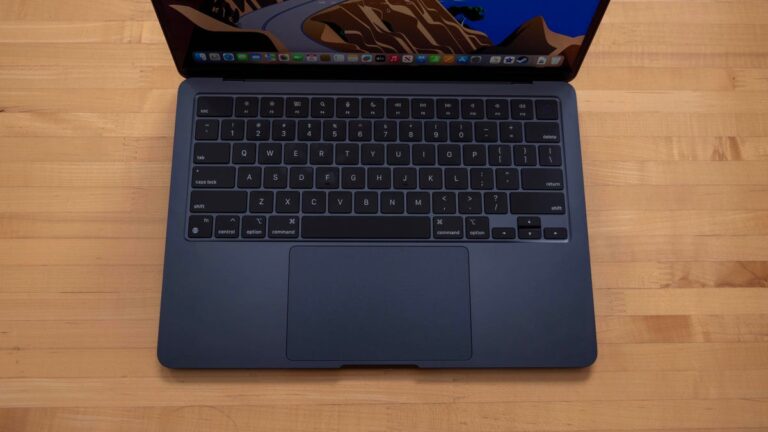
Uma das formas mais simples de acessar o clique direito no Mac é através do trackpad dos notebooks da Apple. Ao tocar com dois dedos no trackpad, você pode acessar as mesmas opções de um clique com o botão direito do mouse convencional. Além disso, é possível configurar o trackpad para acessar o clique direito com um toque com três dedos ou até mesmo com um toque no canto inferior direito do trackpad. Essas opções podem ser configuradas nas preferências do sistema, na seção “Trackpad”.
Outra forma de acessar o clique direito no Mac é através do teclado. Na maioria dos aplicativos, é possível utilizar a combinação de teclas “Ctrl + clique” para acessar as opções do clique direito. Além disso, em alguns programas, como o Safari, é possível utilizar a combinação de teclas “Cmd + clique” para acessar as mesmas opções. Essas combinações de teclas podem variar de acordo com o aplicativo utilizado, mas é sempre possível encontrá-las no menu do programa ou nas suas respectivas documentações.
Além das opções mencionadas acima, é possível utilizar um mouse externo no Mac, o que pode facilitar a utilização do clique direito para usuários que estão acostumados com esse tipo de dispositivo. No entanto, é importante saber que nem todos os mouses externos possuem compatibilidade total com o sistema operacional da Apple. Por isso, é necessário pesquisar e escolher um mouse que seja compatível com o seu Mac e que possibilite o acesso ao clique direito sem maiores complicações.
Agora que você já sabe como acessar o clique direito no Mac, é importante entender que as opções disponíveis podem variar de acordo com o aplicativo utilizado. Isso significa que, em alguns programas, as opções do clique direito podem ser mais limitadas do que em outros. Por exemplo, em aplicativos de edição de texto, é possível encontrar opções como “copiar” e “colar”, mas em programas de design gráfico, essas opções podem não estar disponíveis.
Além disso, também é importante mencionar que o clique direito pode ser utilizado de diferentes maneiras, dependendo da situação. Por exemplo, ao acessar o clique direito em um arquivo no desktop do seu Mac, você pode encontrar opções como “mover para o lixo” e “comprimir”, enquanto em uma imagem, as opções podem incluir “abrir com” e “alterar o nome”. Isso significa que o clique direito pode ser uma ferramenta muito útil para realizar diferentes ações de acordo com a sua necessidade.
Outro ponto importante a ser mencionado é que a função do clique direito pode ser personalizada de acordo com as suas preferências. No menu de preferências do sistema, é possível definir o comportamento do clique direito, como a velocidade de resposta e a posição do cursor. Além disso, também é possível adicionar opções personalizadas ao clique direito, o que pode ser muito útil para usuários que utilizam determinados programas com frequência e desejam acessar as suas opções de maneira mais rápida.
Com todas essas informações, fica claro que o clique direito é uma ferramenta extremamente útil e presente no sistema operacional macOS, mesmo que de maneira um pouco diferente do que estamos acostumados em outros sistemas. Além disso, é importante mencionar que a utilização do clique direito pode aumentar significativamente a produtividade e facilitar a realização de diversas tarefas no seu Mac.
No entanto, é importante lembrar que a utilização do clique direito pode variar de acordo com o modelo do seu Mac e o sistema operacional utilizado. Por isso, é sempre importante consultar as documentações oficiais da Apple e realizar testes para encontrar a melhor forma de utilizar o clique direito para o seu caso específico.
Em resumo, o clique direito pode ser uma ferramenta muito útil e poderosa para usuários de Mac, desde que seja utilizado da maneira correta e sem complicações. Com as opções de acesso ao clique direito mencionadas acima e as possibilidades de personalização, você pode tirar o máximo proveito dessa função e aumentar a sua produtividade no seu Mac. Agora que você já sabe como utilizar o clique direito no Mac, é só colocar em prática e aproveitar todas as suas vantagens!
Referência:
Clique aqui
