


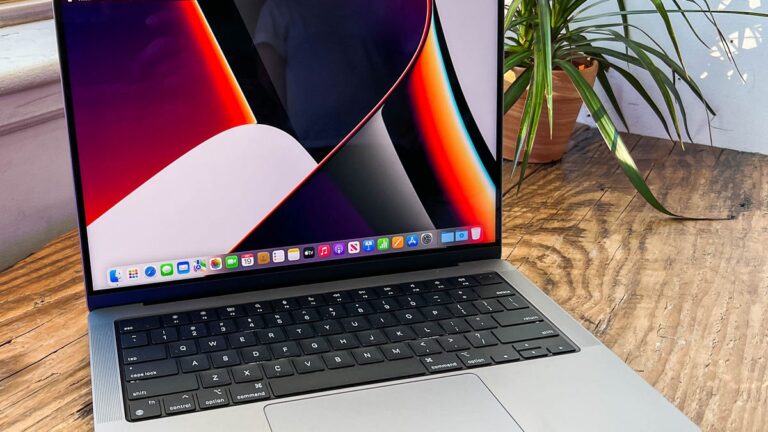
Mac users, unite: Master the art of screenshotting in 4 easy steps!
As tecnologias avançam a cada dia, e com elas, novas maneiras de realizar tarefas cotidianas. Uma dessas tarefas é a captura de tela, ou screenshot. Se você é um usuário de Mac, provavelmente já se deparou com a necessidade de tirar uma screenshot em algum momento. Seja para compartilhar um momento engraçado com os amigos, ou para ilustrar um tutorial, saber como fazer isso de forma rápida e eficiente é essencial.
Pensando nisso, a equipe da CNET preparou um guia completo com 4 maneiras simples de tirar uma screenshot em um Mac. Vamos mergulhar nessa jornada e dominar a arte da screenshotting em 4 passos fáceis.
Passo 1: Conheça as teclas de atalho
No Mac, existem duas teclas de atalho que podem ser utilizadas para tirar uma screenshot: Command + Shift + 3 e Command + Shift + 4. A primeira opção irá capturar a tela inteira, enquanto a segunda permite que você selecione uma área específica para ser capturada.
Essas teclas de atalho são extremamente úteis e práticas, mas é importante lembrar que elas capturam a tela inteira ou uma área específica, sem a possibilidade de edição posterior. Se você deseja mais controle sobre a screenshot, existem outras opções que iremos explorar a seguir.
Passo 2: Use o aplicativo “Captura”
O aplicativo “Captura” é uma ferramenta nativa do Mac que permite tirar screenshots de forma rápida e personalizada. Para acessá-lo, basta abrir o Finder, ir em “Aplicativos” e procurar por “Captura”.
Com o aplicativo aberto, você pode escolher entre as opções “Seleção de área”, “Janela” e “Tela inteira”. Além disso, é possível configurar um atraso na captura, escolher o local de salvamento da screenshot e até mesmo adicionar uma sombra à imagem.
Passo 3: Utilize o atalho de teclado do “Captura”
Além do aplicativo “Captura”, existe um atalho de teclado que permite acessá-lo diretamente. Pressionando Command + Shift + 5, uma barra de ferramentas será aberta na parte inferior da tela, com opções semelhantes às do aplicativo.
Com essa opção, você pode tirar screenshots de forma ainda mais rápida e personalizada, sem a necessidade de abrir o aplicativo. Além disso, é possível configurar as teclas de atalho para acessar diretamente as opções que mais utiliza.
Passo 4: Domine o “Editor de captura”
Por último, mas não menos importante, temos o “Editor de captura”. Após tirar uma screenshot, você pode clicar na miniatura que aparece no canto inferior da tela, ou acessá-la pela pasta “Capturas de tela” em “Imagens”.
O editor permite que você faça cortes, adicione formas, setas, textos e até mesmo desenhos à sua screenshot. Essas ferramentas são extremamente úteis para destacar algo específico na imagem, ou até mesmo fazer anotações importantes.
Além disso, o editor também possui a opção de gravar tela, que permite criar vídeos curtos a partir da sua captura. Essa é uma excelente maneira de demonstrar algum processo ou explicar algo de forma visual.
E aí, pronto para se tornar um mestre da screenshotting em um Mac? Com essas 4 opções, você pode escolher a que melhor se adequa às suas necessidades e se tornar um expert no assunto.
Mas não acabamos por aqui! Ainda temos algumas dicas extras para você. Se você utiliza um Mac com touch bar, é possível adicionar um botão de captura de tela à barra de ferramentas, facilitando ainda mais o processo. Basta acessar as preferências do teclado e personalizar a touch bar.
Outra dica é utilizar o recurso de “Impressão” do Mac. Com ele, é possível tirar screenshots em formato PDF, que podem ser facilmente compartilhadas e editadas em outros dispositivos.
E por último, mas não menos importante, é sempre importante lembrar que a captura de tela é uma ferramenta poderosa, mas que deve ser utilizada com responsabilidade. Respeite a privacidade das pessoas e evite compartilhar informações sensíveis sem permissão.
Com todas essas informações em mãos, você está pronto para se tornar um expert em screenshotting em um Mac. Agora é só colocar em prática e compartilhar suas capturas com o mundo. Até a próxima, Mac users!
Referência:
Clique aqui
