

Chega de Espaço Perdido: Aprenda a Fechar seu Laptop e Usar um Monitor!
Você já parou para pensar quanto espaço o seu laptop está ocupando na sua mesa? Com o avanço da tecnologia, cada vez mais os dispositivos eletrônicos estão ficando menores e mais compactos, mas mesmo assim, ainda é comum vermos pessoas trabalhando com seus laptops abertos em cima da mesa, ocupando um espaço precioso que poderia ser utilizado de forma mais eficiente.
Pensando nisso, muitas empresas e profissionais têm optado por utilizar monitores externos ao invés de trabalhar diretamente no laptop. Além de economizar espaço, essa prática também pode trazer uma série de benefícios para a produtividade e saúde dos usuários.
Segundo um estudo realizado pela Universidade de Utah, nos Estados Unidos, utilizar dois monitores ao invés de um, pode aumentar a produtividade em até 50%. Isso porque, com mais espaço na tela, é possível ter várias janelas abertas ao mesmo tempo, facilitando a organização e o acesso às informações.
Além disso, trabalhar com um monitor externo pode ser mais confortável para a visão, uma vez que a tela é maior e a distância entre o usuário e o monitor pode ser ajustada de acordo com as necessidades de cada um. Isso pode reduzir o cansaço visual e até mesmo prevenir problemas de saúde relacionados ao uso prolongado de dispositivos eletrônicos.
Mas como fazer essa transição do laptop para o monitor externo de forma eficiente e prática? A seguir, vamos compartilhar algumas dicas para te ajudar nessa mudança e aproveitar ao máximo os benefícios que essa prática pode trazer.
1. Escolha o monitor certo
Antes de tudo, é importante escolher um monitor externo que atenda às suas necessidades. Existem diversas opções no mercado, com diferentes tamanhos, resoluções e preços. O ideal é optar por um monitor com uma resolução maior do que a do seu laptop, para que você possa aproveitar ao máximo o espaço na tela.
Outro ponto a ser considerado é o tipo de conexão com o laptop. Se o seu laptop tem uma entrada HDMI, por exemplo, certifique-se de comprar um monitor com essa mesma entrada, para que não seja necessário utilizar adaptadores.
2. Conecte o monitor ao laptop
Após escolher o monitor ideal, é hora de conectá-lo ao seu laptop. A maioria dos monitores externos vem com um cabo HDMI ou VGA, que deve ser conectado à entrada correspondente no laptop. Caso o seu laptop não tenha uma entrada HDMI, é possível utilizar um adaptador para conectar o monitor.
Uma dica importante é verificar nas configurações do seu laptop qual é a resolução máxima suportada pelo seu monitor externo. Dessa forma, você pode ajustar as configurações do seu laptop para que a resolução do monitor seja a mais adequada.
3. Configure as telas
Ao conectar o monitor externo, é comum que ele seja reconhecido automaticamente pelo laptop. No entanto, é importante verificar nas configurações do sistema se a segunda tela está sendo utilizada como uma extensão da tela principal ou como uma tela duplicada.
Configurar o monitor como extensão permite que você tenha mais espaço de trabalho, enquanto que a duplicação de tela pode ser útil em apresentações, por exemplo. Escolha a opção que melhor se adapta às suas necessidades.
4. Faça ajustes na altura e distância do monitor
Para garantir um maior conforto e evitar problemas de postura e visão, é importante fazer alguns ajustes na altura e distância do monitor. A tela deve ficar na altura dos seus olhos e a uma distância de aproximadamente um braço de distância.
Para isso, é possível utilizar suportes ou risers para elevar o monitor. É importante lembrar também de ajustar a altura da cadeira e a posição do teclado e mouse para que você possa trabalhar de forma confortável e ergonômica.
5. Aproveite ao máximo o espaço na tela
Com o monitor externo, é possível ter várias janelas abertas ao mesmo tempo, facilitando a organização e o acesso às informações. Para aproveitar ao máximo esse espaço, uma dica é utilizar o recurso de tela dividida, que permite visualizar duas ou mais janelas lado a lado.
Outra opção é utilizar o monitor externo para trabalhar com softwares que exigem uma maior visualização, como softwares de edição de imagens, por exemplo. Dessa forma, é possível ter uma visão mais ampla e detalhada do trabalho.
6. Feche o laptop e libere espaço na sua mesa
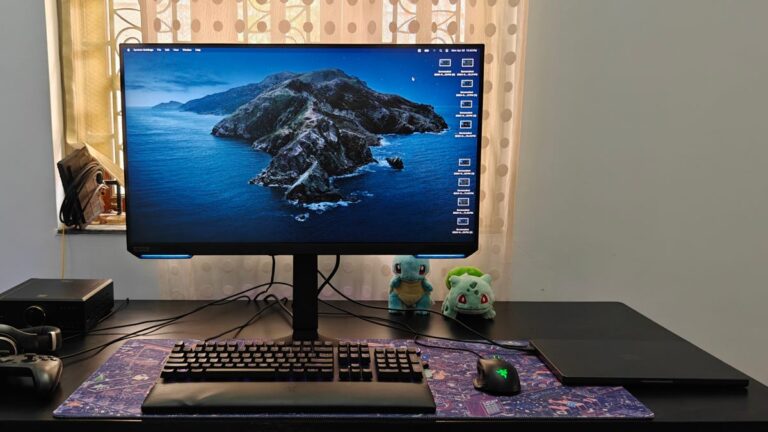
Agora que você já está trabalhando com o monitor externo, é hora de fechar o laptop e liberar espaço na sua mesa. Isso irá te ajudar a manter uma mesa mais organizada e ainda vai garantir uma maior segurança para o seu laptop.
Além disso, com o laptop fechado, é possível utilizar a tela do monitor como uma superfície de trabalho adicional, aumentando ainda mais a sua produtividade.
Com todas essas dicas, fica claro que utilizar um monitor externo pode trazer diversos benefícios para a produtividade e saúde dos usuários. Além disso, é uma forma de aproveitar ao máximo o espaço na sua mesa e garantir um ambiente de trabalho mais confortável e organizado.
Então, da próxima vez que você for trabalhar, lembre-se de fechar o laptop e utilizar um monitor externo. Você vai se surpreender com a diferença que essa simples mudança pode fazer na sua rotina de trabalho.
Referência:
Clique aqui
