


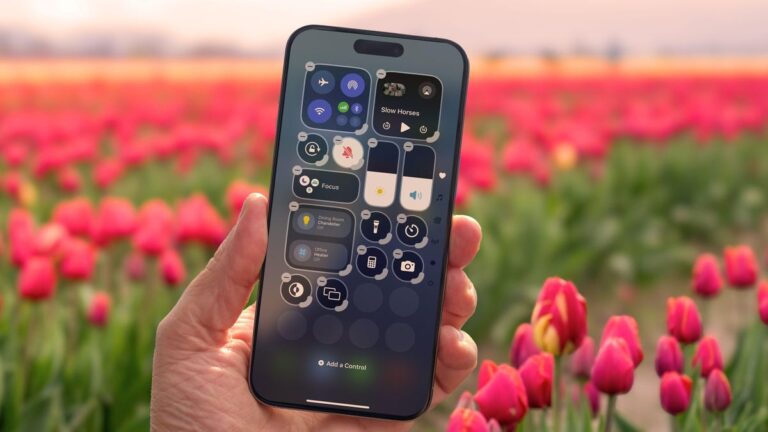
Deixe sua vida mais fácil com esses 23 truques escondidos no seu iPhone!
O iPhone é um dos smartphones mais populares do mundo, e não é à toa. Com sua interface intuitiva, design elegante e diversas funcionalidades, ele conquistou o coração de milhões de usuários ao redor do globo. Mas você sabia que seu iPhone tem 23 configurações que podem tornar sua vida ainda mais fácil? Isso mesmo, são 23 truques escondidos que vão facilitar seu dia a dia e tornar seu uso do iPhone ainda mais proveitoso. E aqui, no portal de notícias Tendo Nossa Interpretação, vamos te contar tudo sobre eles.
1. Ajuste o brilho da tela de acordo com a luz ambiente
Sabe aquele momento em que você está em um lugar com pouca luz e a tela do seu iPhone fica muito clara? Ou quando está em um ambiente muito iluminado e a tela fica escura demais? Pois bem, seu iPhone tem uma função que ajusta automaticamente o brilho da tela de acordo com a luz ambiente, evitando esses incômodos.
2. Ative o modo escuro para economizar bateria
O modo escuro, também conhecido como modo noturno, é uma função que muda a interface do seu iPhone para tons mais escuros. Além de ser mais agradável aos olhos, principalmente em ambientes com pouca luz, o modo escuro também ajuda a economizar bateria, pois diminui o consumo de energia da tela.
3. Use o recurso ‘Não Perturbe’ para evitar distrações
Com o recurso ‘Não Perturbe’, você pode silenciar todas as notificações do seu iPhone por um determinado período de tempo. Isso é ótimo para momentos em que você precisa se concentrar em alguma tarefa ou apenas quer ter um momento de paz sem ser incomodado por notificações.
4. Configure respostas automáticas para chamadas
Se você está em uma reunião ou em alguma situação em que não pode atender uma ligação, pode configurar respostas automáticas para enviar para a pessoa que está ligando. Assim, ela saberá que você não pode atender naquele momento, mas que entrará em contato assim que for possível.
5. Use o recurso ‘Texto Alternativo’ para facilitar a leitura de telas
O recurso ‘Texto Alternativo’ é uma configuração de acessibilidade que permite que o iPhone leia o texto de qualquer tela para você. Isso é muito útil para pessoas com deficiência visual ou para momentos em que você não pode olhar para a tela do seu iPhone, como quando está dirigindo.
6. Crie atalhos para tarefas frequentes
Se você costuma realizar uma tarefa com frequência, como enviar uma mensagem para alguém ou abrir um aplicativo específico, pode criar um atalho para isso no seu iPhone. Isso vai economizar seu tempo e tornar suas ações mais eficientes.
7. Limpe a memória do seu iPhone
Se seu iPhone está ficando lento, pode ser que ele esteja com a memória cheia. Para resolver isso, você pode limpar a memória do seu iPhone, fechando os aplicativos que estão rodando em segundo plano. Para isso, basta pressionar o botão de desligar até que o botão ‘Deslizar para desligar’ apareça, em seguida, pressione o botão de início até que a tela volte para a tela inicial.
8. Use o recurso ‘Siri’ para realizar tarefas por comando de voz
A Siri é a assistente virtual do iPhone, e pode te ajudar a realizar diversas tarefas por comando de voz, como enviar mensagens, fazer ligações, abrir aplicativos, entre outros. Basta ativar o recurso e dizer “E aí, Siri” para começar a usá-la.
9. Desative a vibração do teclado
Você sabia que pode desativar a vibração do teclado do seu iPhone? Isso pode ser útil para quem não gosta da sensação ou para economizar bateria. Basta ir em ‘Ajustes’, ‘Sons e vibração’ e desativar a opção ‘Vibração do teclado’.
10. Configure a função ‘Texto em Negrito’ para melhorar a leitura
Se você tem dificuldade para ler a letra fina do iPhone, pode ativar a função ‘Texto em Negrito’. Isso vai deixar as letras mais grossas e facilitar a leitura. Basta ir em ‘Ajustes’, ‘Acessibilidade’ e ativar a opção ‘Texto em Negrito’.
11. Use o recurso ‘Não rastrear’ para proteger sua privacidade
Com o recurso ‘Não rastrear’ ativado, você pode evitar que aplicativos e sites rastreiem sua atividade na internet. Isso é importante para proteger sua privacidade e evitar que seus dados sejam compartilhados sem sua permissão.
12. Ative o recurso ‘Bloqueio de chamadas’ para evitar ligações indesejadas
Se você recebe ligações de telemarketing ou de números desconhecidos com frequência, pode ativar o recurso ‘Bloqueio de chamadas’ no seu iPhone. Assim, essas ligações serão bloqueadas automaticamente e você não será mais incomodado.
13. Use o recurso ‘Localizar Meu iPhone’ para proteger seu aparelho em caso de perda ou roubo
Com o recurso ‘Localizar Meu iPhone’, você pode rastrear seu aparelho em caso de perda ou roubo, além de poder apagar todos os seus dados remotamente para evitar que sejam acessados por outras pessoas.
14. Configure o ‘Controle Parental’ para proteger seus filhos
Se você tem filhos que usam o iPhone, pode configurar o ‘Controle Parental’ para limitar o acesso a determinados aplicativos, conteúdos e funcionalidades, garantindo a segurança e privacidade dos seus filhos.
15. Use o ‘Modo Avião’ para economizar bateria
O ‘Modo Avião’ desativa todas as conexões do seu iPhone, como Wi-Fi, Bluetooth, dados móveis e GPS, o que ajuda a economizar bateria. É ideal para momentos em que você não precisa estar conectado, como em viagens de avião.
16. Configure o ‘Tempo de Uso’ para monitorar seu uso do iPhone
O ‘Tempo de Uso’ é um recurso que mostra quanto tempo você passa usando cada aplicativo no seu iPhone. Isso pode te ajudar a identificar quais aplicativos estão consumindo mais seu tempo e te ajudar a ter um uso mais consciente do seu aparelho.
17. Use o recurso ‘Gravação da Tela’ para registrar momentos importantes
Com o recurso ‘Gravação da Tela’, você pode registrar momentos importantes do seu iPhone, como uma videochamada com amigos ou familiares, uma conversa importante, entre outros. Basta ativar o recurso e começar a gravar.
18. Configure o ‘Bloqueio de Orientação’ para evitar que a tela vire
Você já passou pela situação de estar usando o iPhone deitado e a tela virar toda vez que você muda de posição? Com o ‘Bloqueio de Orientação’ ativado, você pode evitar isso, deixando a tela sempre na posição que você deseja.
19. Use o ‘Compartilhamento Familiar’ para compartilhar compras e assinaturas com a família
O ‘Compartilhamento Familiar’ é um recurso que permite que até seis membros da família compartilhem compras e assinaturas de aplicativos, música, filmes, entre outros, sem precisar pagar novamente.
20. Configure as ‘Sugestões de Aplicativos’ para descobrir novos apps
As ‘Sugestões de Aplicativos’ são uma função que mostra novos aplicativos
Referência:
Clique aqui
