

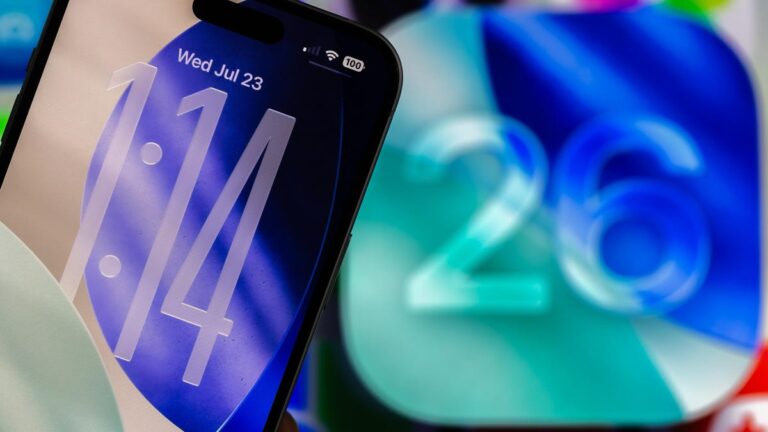
O iPhone é conhecido por sua elegância, funcionalidade e simplicidade. Mas isso não significa que você não possa personalizá-lo e deixá-lo com a sua cara. Com o lançamento do iOS 14.5, a Apple trouxe uma nova forma de customização da tela de bloqueio, permitindo que os usuários adicionem widgets e mudem o visual dos ícones dos aplicativos. Mas, se você ainda não atualizou seu sistema operacional ou possui um modelo mais antigo, não se preocupe. Ainda é possível personalizar a tela de bloqueio do seu iPhone de forma simples e prática. Vamos te mostrar como!
Antes de mais nada, é importante lembrar que a tela de bloqueio é a primeira coisa que vemos ao acordar o nosso celular. Então, por que não deixá-la com um visual que nos agrade? Além disso, é possível adicionar informações úteis, como a previsão do tempo, seus compromissos do dia e até mesmo seus aplicativos favoritos, facilitando o acesso rápido a eles.
Uma das formas mais simples de personalizar a tela de bloqueio é alterar o papel de parede. A Apple oferece uma grande variedade de imagens em sua biblioteca, mas você também pode escolher uma foto sua ou baixar um wallpaper de sua preferência na internet. Para alterar o papel de parede, basta ir em “Ajustes”, selecionar “Papel de Parede” e, em seguida, escolher a opção “Escolher novo papel de parede”. Você pode optar por uma imagem da sua biblioteca, da biblioteca da Apple ou baixar uma nova imagem. Além disso, é possível ajustar o enquadramento da imagem e adicionar efeitos, como desfoque.
Outra forma de personalizar a tela de bloqueio é adicionar widgets. Com o iOS 14, a Apple trouxe essa novidade, permitindo que os usuários adicionem informações e atalhos de aplicativos na tela de bloqueio. Para adicionar um widget, basta deslizar a tela de bloqueio para a direita, tocar no botão “+” e escolher o widget desejado. Você pode adicionar widgets de previsão do tempo, calendário, notícias, música, entre outros. Além disso, é possível personalizar o tamanho e a ordem dos widgets, tornando a tela de bloqueio ainda mais funcional.
Se você gosta de manter seus compromissos e tarefas organizados, pode adicionar um widget de calendário na tela de bloqueio. Assim, você não precisa desbloquear o celular para conferir sua agenda do dia. Além disso, é possível adicionar widgets de aplicativos, como o Spotify, para acessar suas músicas favoritas rapidamente.
Outra forma de personalizar a tela de bloqueio é alterando o estilo dos ícones dos aplicativos. Com o lançamento do iOS 14.5, a Apple trouxe essa novidade, permitindo que os usuários mudem o visual dos ícones e deixem a tela de início ainda mais estilosa. Mas se você ainda não atualizou seu sistema operacional, não se preocupe. Existem aplicativos que permitem essa personalização, como o “Widgetsmith” e o “Color Widgets”. Com eles, você pode escolher entre diferentes estilos de ícones e ainda adicionar widgets personalizados na tela de bloqueio.
Além disso, é possível adicionar um atalho para um aplicativo específico na tela de bloqueio. Assim, você pode acessá-lo rapidamente sem precisar desbloquear o celular e procurá-lo na tela de início. Para isso, basta ir em “Ajustes”, selecionar “Toque” e, em seguida, escolher a opção “Toque no Acesso Guiado”. Em seguida, basta ativar o recurso e escolher o aplicativo desejado. Agora, sempre que quiser acessá-lo, basta tocar três vezes na tela de bloqueio.
E se você quiser deixar a tela de bloqueio ainda mais personalizada, pode adicionar um toque de cor com o “Modo Escuro”. Com ele, a tela de bloqueio ficará com um fundo preto, destacando ainda mais os ícones e widgets. Para ativar o “Modo Escuro”, basta ir em “Ajustes”, selecionar “Tela e Brilho” e, em seguida, escolher a opção
Referência:
Clique aqui
